查看學生的統計資料
在學生列表中掌握每位學生的使用狀況,支援搜尋、排序、每日用量與聊天記錄檢視。
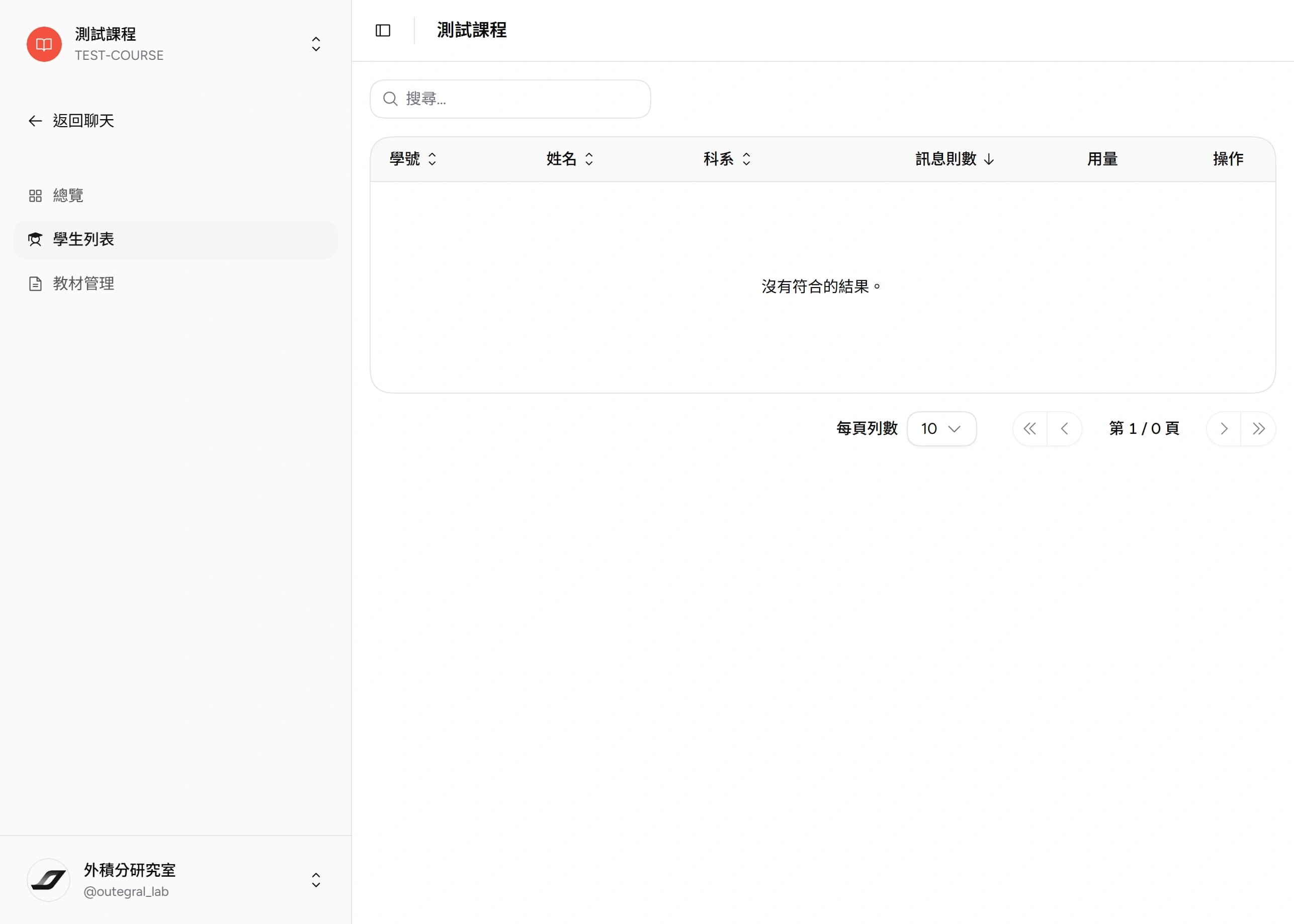
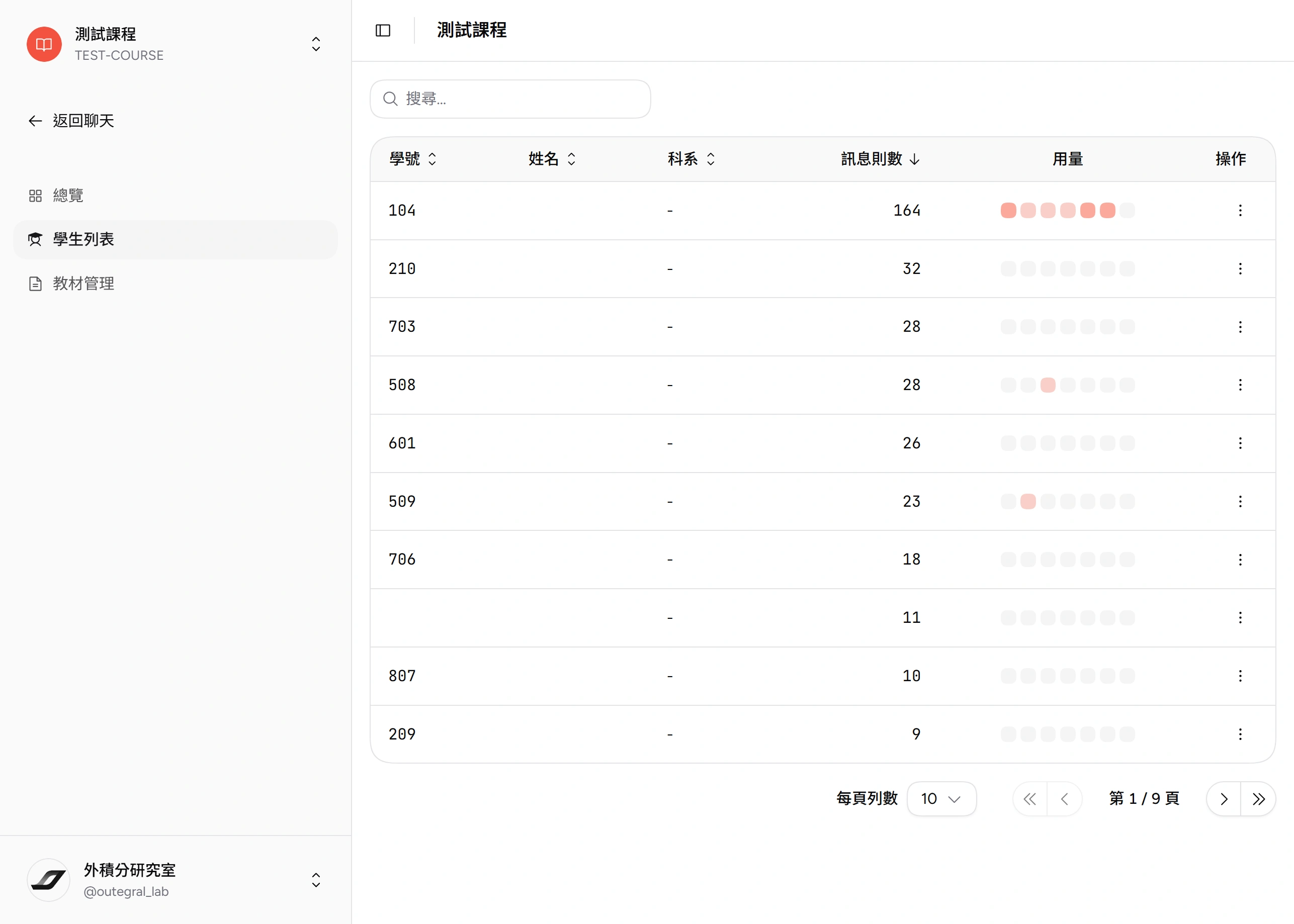
「學生列表」是課程管理的分頁之一,列出每位已加入課程的學生及其使用狀況。
欄位說明
| 欄位 | 說明 |
|---|---|
| 學號 | 學生兌換學生邀請碼時填寫的學號。 |
| 姓名 | 學生兌換學生邀請碼時填寫的真實姓名。 |
| 科系 | 依學號自動判別的就讀科系。 |
| 訊息數 | 該學生傳送的訊息量,可排序。 |
| 用量 | 該學生過去七天的每日用量。 |
| 操作 | 提供「聊天記錄」與「移除學生」。 |
搜尋與排序
- 搜尋 — 列表上方的搜尋框可快速找到特定學生。
- 排序 — 點選欄位標頭即可依該欄排序;凡可排序的欄位皆支援升冪/降冪切換。
- 分頁 — 列表下方提供分頁控制,可調整每頁列數。
每日用量
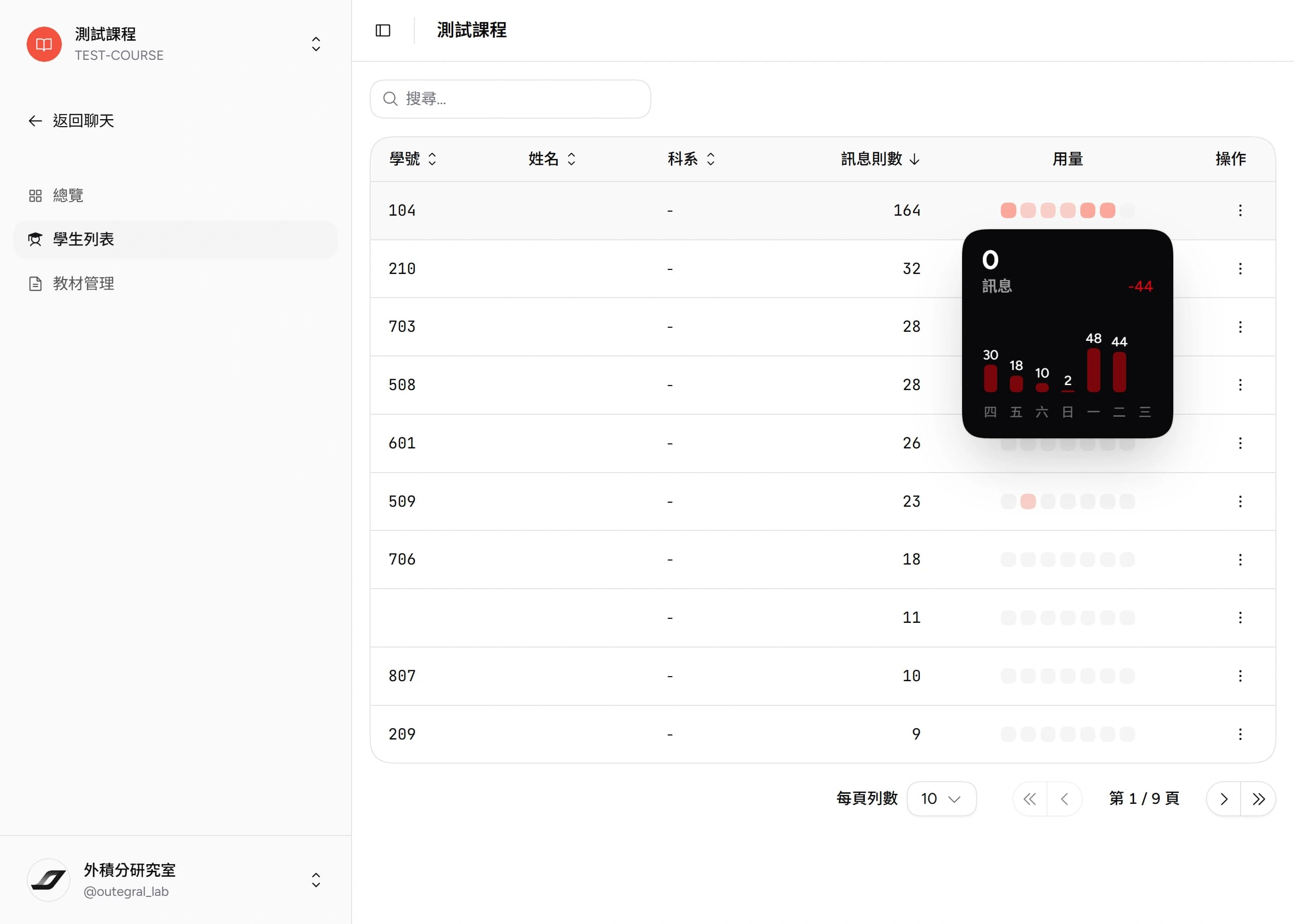
將游標懸停或點選「用量」欄位,即顯示該學生當日的訊息數、與昨日相比的增減,以及過去七天的每日用量圖。
聊天記錄
點選「操作」中的「聊天記錄」,會開啟該學生的聊天記錄對話框,點選任一筆聊天即可在新分頁中查看內容。
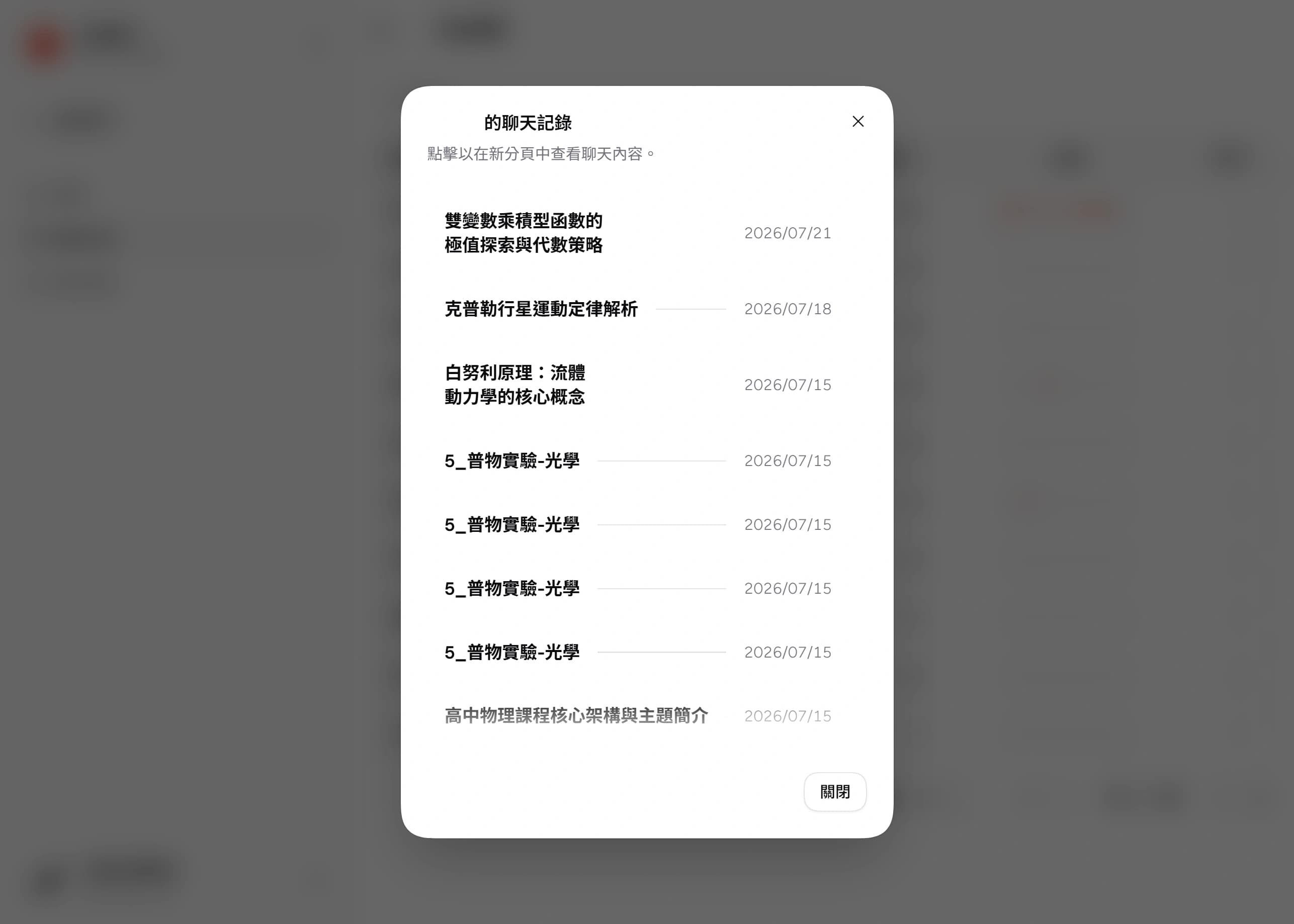
依服務條款,授課教師及相關教學人員得以實名方式檢視學生的使用紀錄,以利教學評估與學習輔助。條款摘要請參閱設定與帳號綁定。
移除學生
點選「操作」中的「移除學生」,可將學生自課程中移除。確認視窗會再次要求確認。
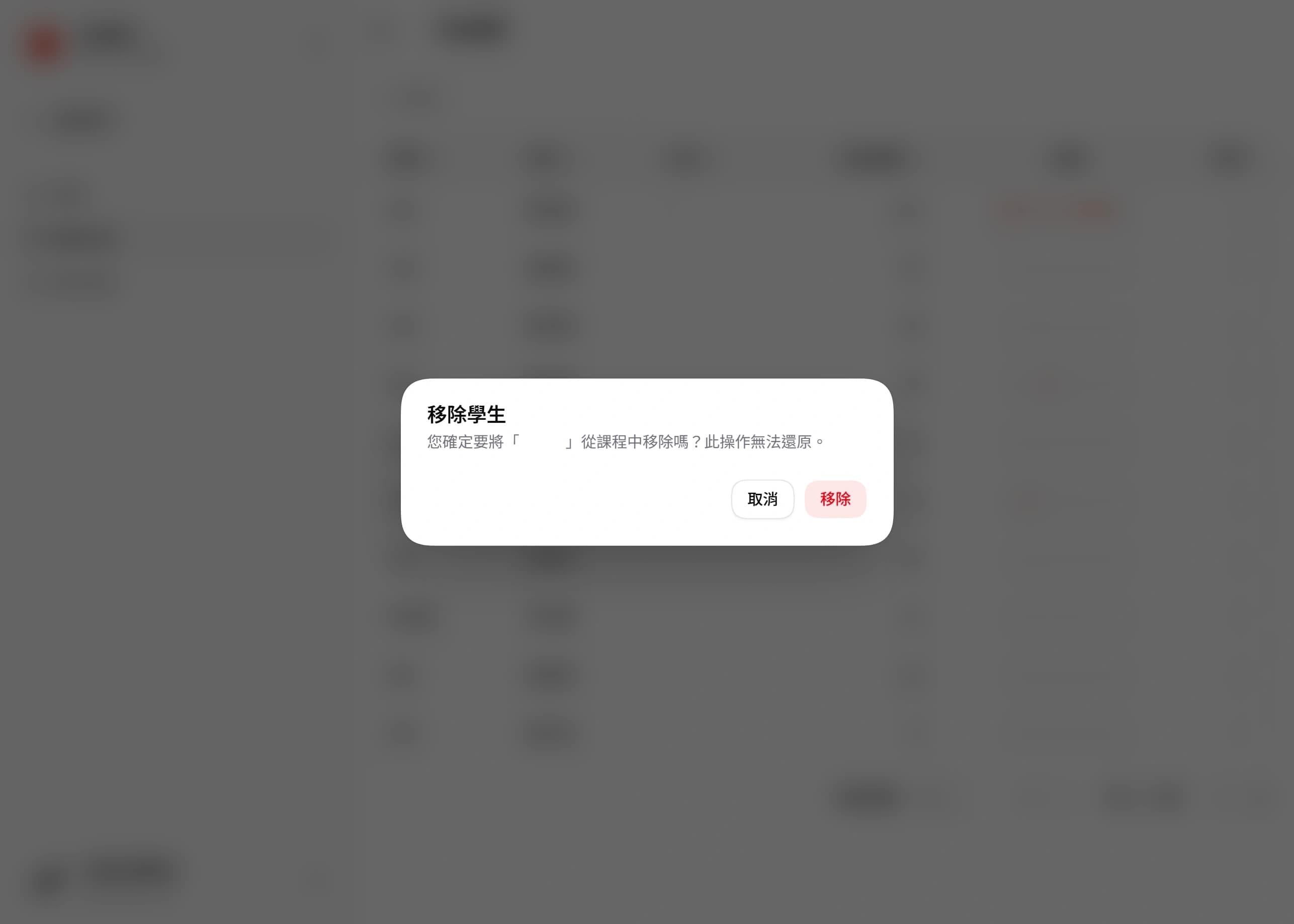
無法還原
移除學生後無法還原,請謹慎操作。
最後更新於 7/12/2026