詢問 TAI 問題
在 Project TAI 直接提問,並使用進階選單切換工作流、上傳檔案與調整回答形式。
在 Project TAI 中,您可以直接將問題輸入聊天框,TAI 會依目前的對話情境回覆。這是平台最常用的操作,也是使用其他學習功能的入口。
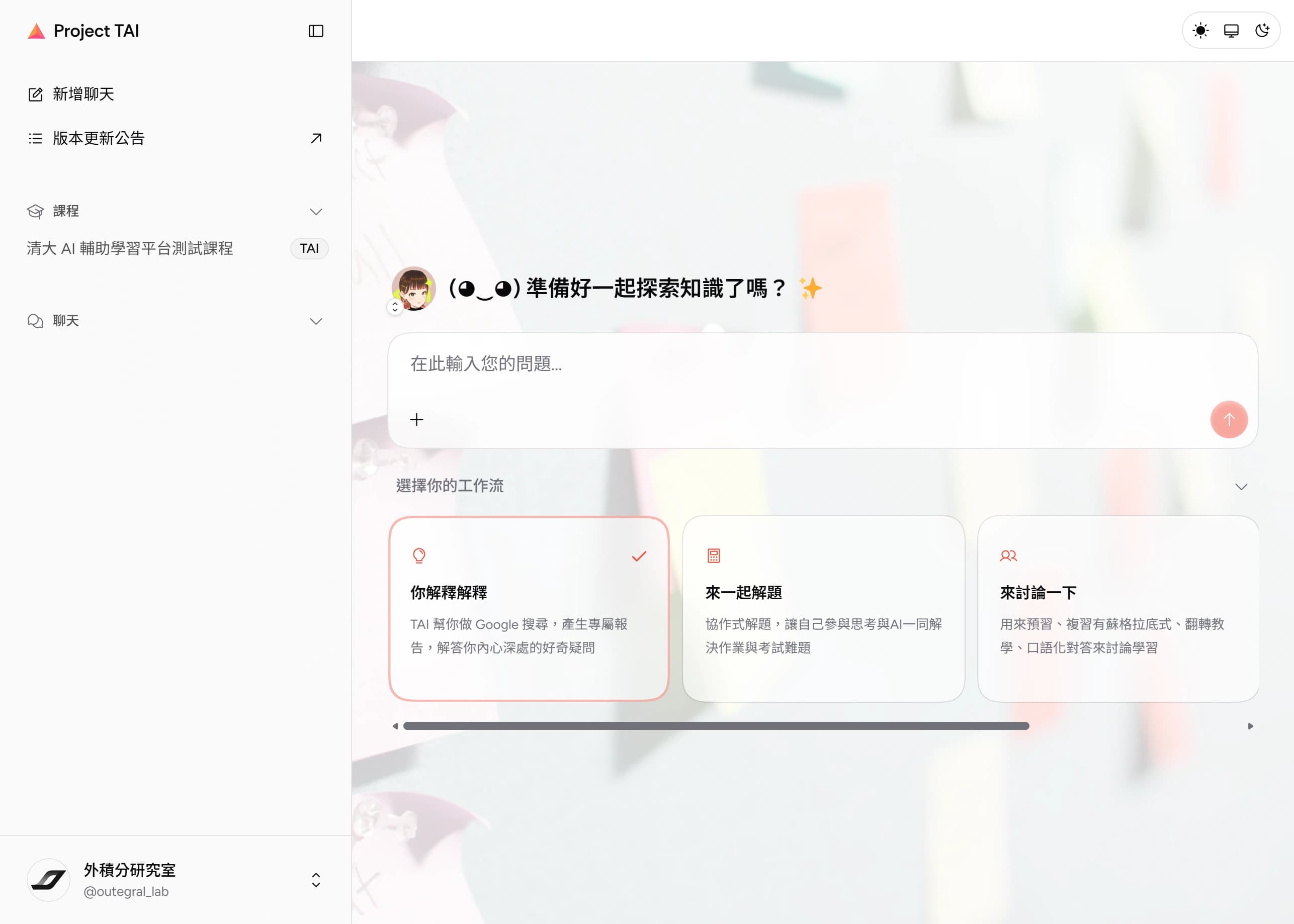
進入方式
從左側選單點選「新增聊天」(快捷鍵 Ctrl + Shift + O)開啟新對話,或直接在聊天首頁的輸入框輸入問題。
操作步驟
開啟新對話
點選「新增聊天」開啟一段新對話。
輸入問題
在提示文字為「在此輸入您的問題...」的輸入框中輸入問題。
送出
點選右下角的箭頭按鈕送出,或直接按 Enter。
等待回覆
等待 TAI 回覆。對話會自動命名並出現在左側「聊天」清單中,方便日後回來查看。
「+」進階選單
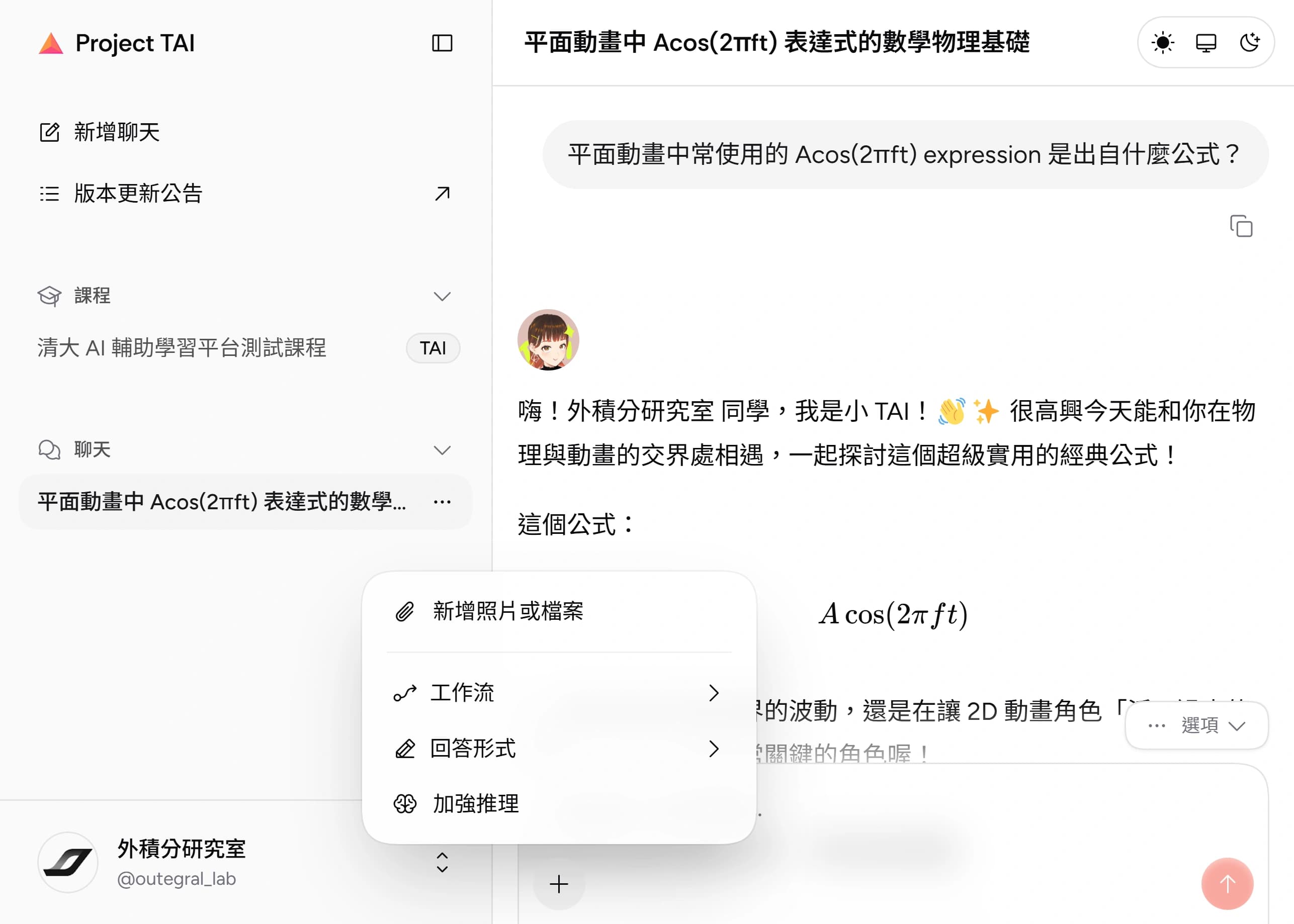
點選輸入框左下角的「+」可展開更多功能:
- 新增照片或檔案 — 上傳圖片或檔案供 TAI 一併參考。上傳上限:影像 10 MB、PDF 5 MB、文字檔 0.5 MB。
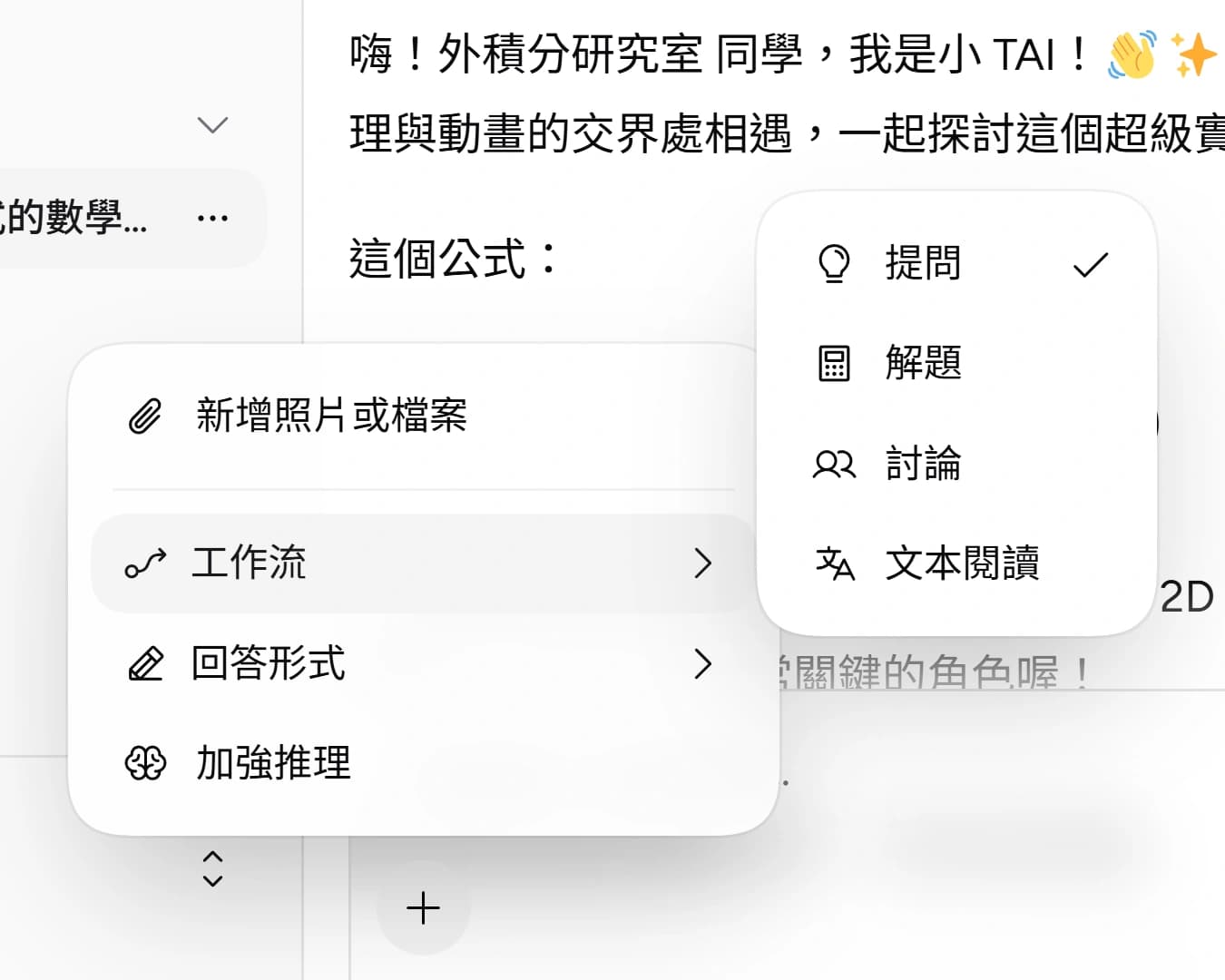
- 工作流 — 切換 TAI 的回應模式,包含提問、解題、討論與文本閱讀,請參閱工作流。
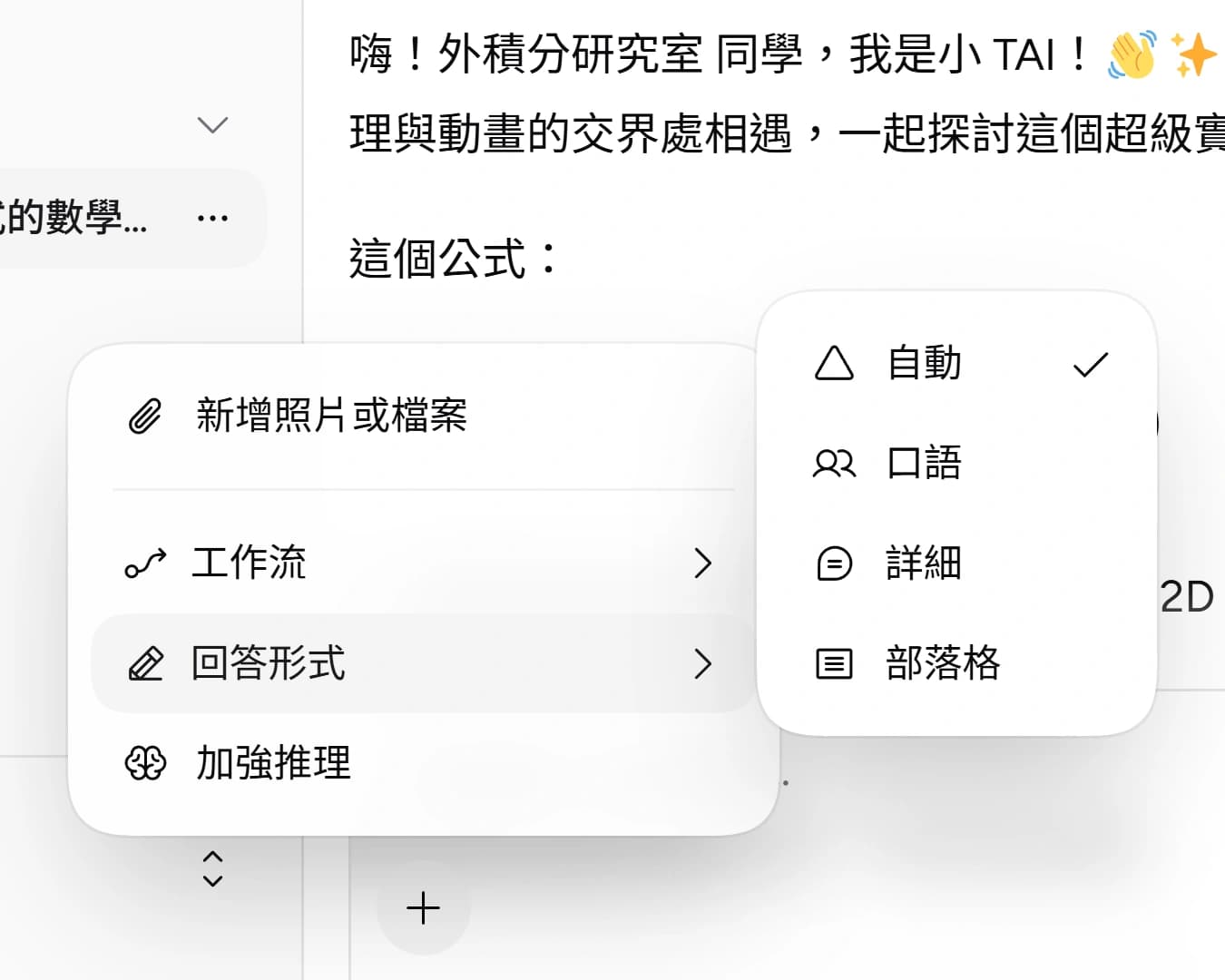
- 回答形式 — 選擇回答的呈現風格:自動(預設)、口語、詳細或部落格。
- 加強推理 — 開啟後,TAI 會為複雜任務加入逐步推理再回答,回應時間可能較長。
回答與追問
回答語氣依所選的 AI 角色而定;預設角色小 TAI 的回答親切口語,會稱呼您的名稱並適時加上顏文字。回答以分段與重點粗體整理概念,並支援 LaTeX 數學公式,公式過長時可左右捲動。每則回答下方提供「複製」按鈕,可一鍵複製回答內容。
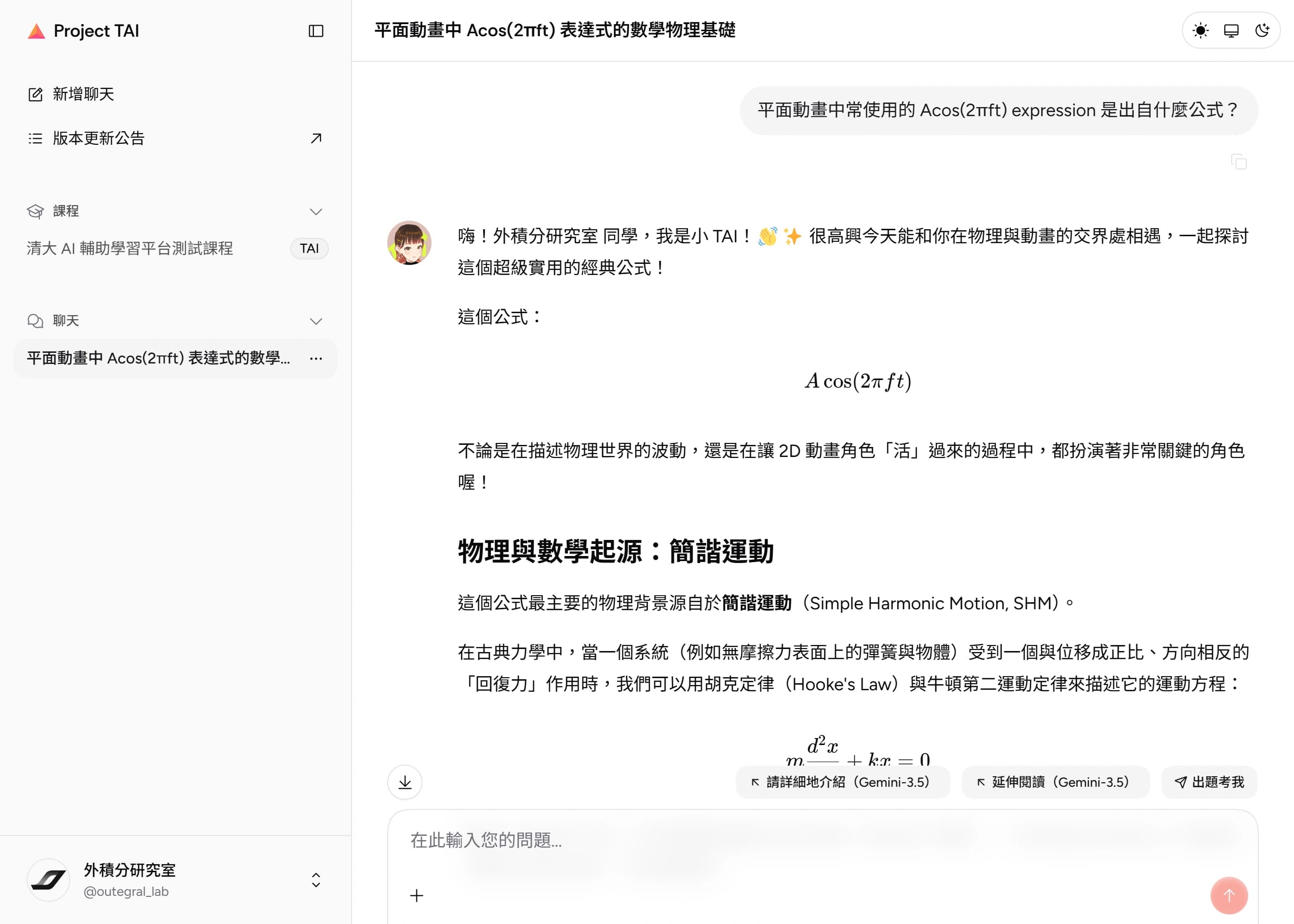
每則回答下方會列出「選項」按鈕,點選即可快速接續追問:
- 「請詳細地介紹」 — 請 TAI 將主題說明得更深入。
- 「延伸閱讀」 — 取得與當前主題相關的延伸內容。
- 「出題考我」 — 請 TAI 出題,測驗您對概念的理解。
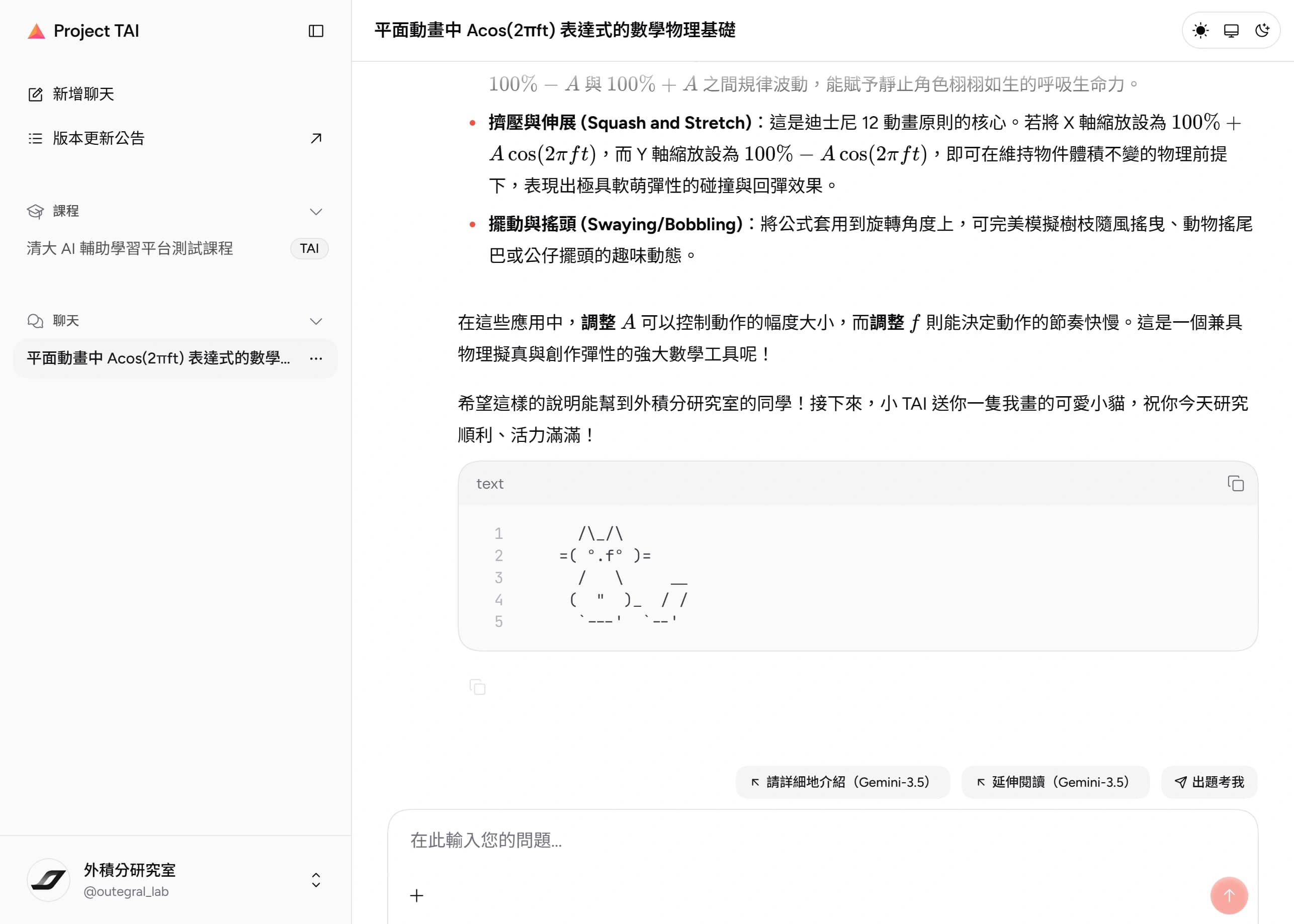
選項按鈕會依目前的工作流階段而不同,完整說明請參閱工作流。
螢幕寬度不足時(例如手機),這些選項會收合成一個「選項」下拉選單,點開後內容與電腦版相同。
最後更新於 7/12/2026