設定與帳號綁定
在設定頁管理帳號名稱、綁定校務帳號、兌換邀請碼與安裝 PWA。
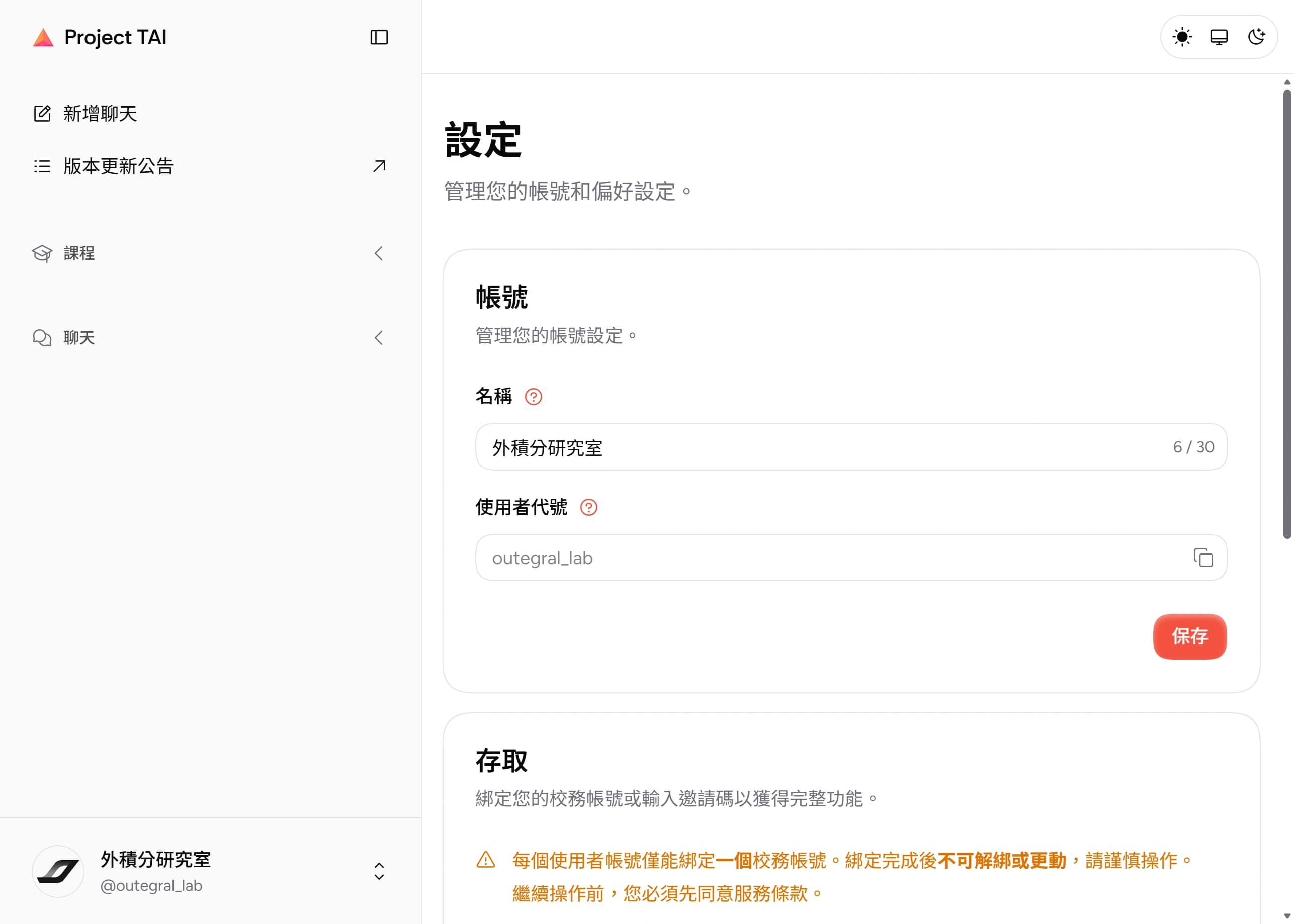
「設定」頁集中管理您的帳號與使用環境。點選左下角的帳號名稱,再點選「個人化設定」即可進入,頁面包含「帳號」「存取」「支援」三個區塊。
帳號
管理您的帳號基本資料:
- 名稱 — 上限 30 字,是您的帳號名稱,同時也是 TAI 助教們稱呼您的方式。
- 使用者代號 — 您在平台上的唯一代號,目前無法更改,可點選欄位右側按鈕複製。
修改名稱後,點選「保存」即完成變更。
存取
綁定您的校務帳號或輸入邀請碼,以獲得完整功能。
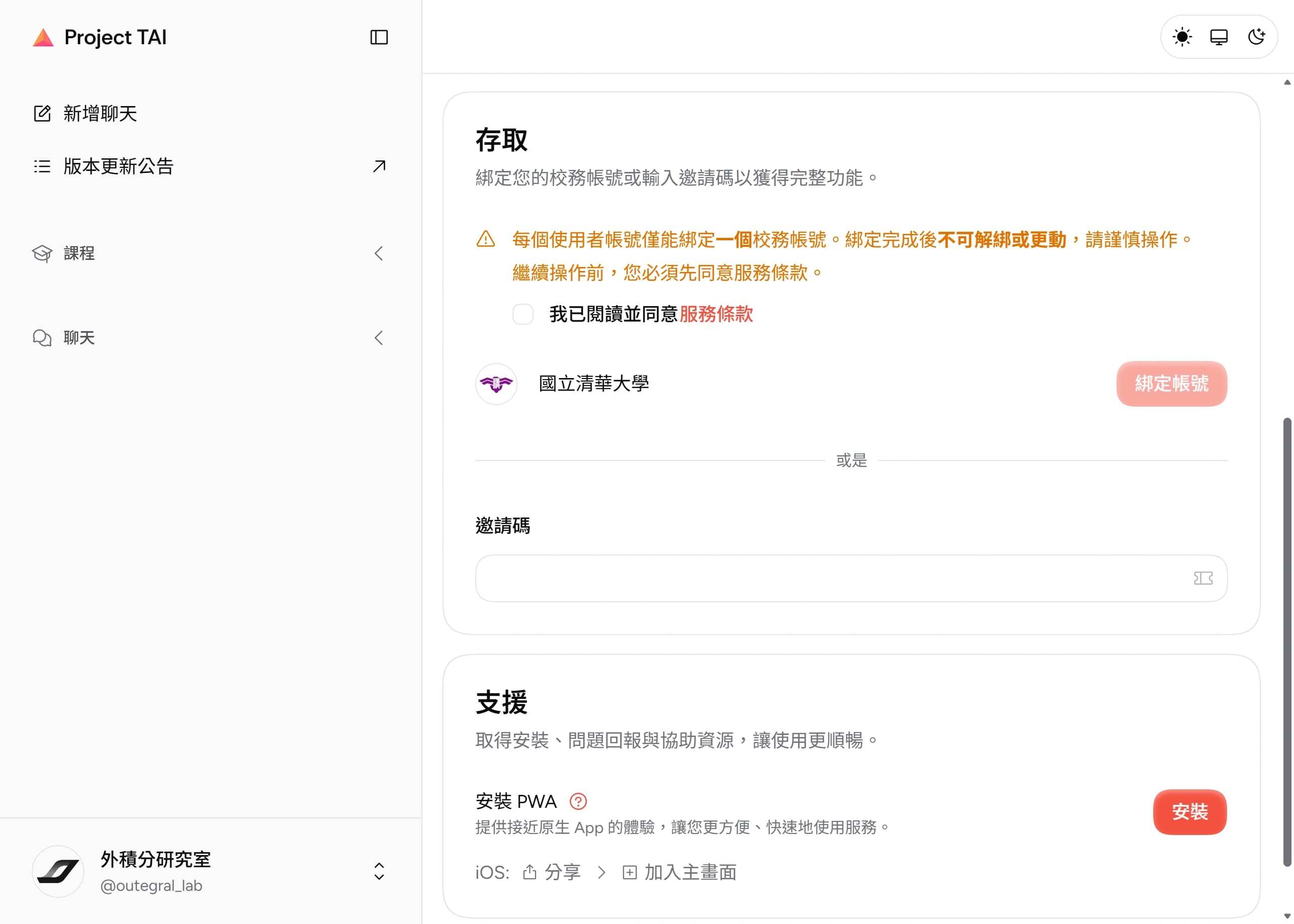
綁定校務帳號
目前支援國立清華大學校務帳號。點選「綁定帳號」並依指示完成驗證,完成後按鈕顯示「已綁定」。
綁定前請確認
每個使用者帳號僅能綁定一個校務帳號,且綁定完成後不可解綁或更動,請謹慎操作。繼續操作前,必須先同意服務條款。
邀請碼
於「邀請碼」欄位輸入並兌換邀請碼,可加入課程或建立課程。詳細流程與使用限制請參閱邀請碼。
服務條款
進行校務帳號綁定前,須先閱讀並同意服務條款。完整條款請參閱《TAI 助教計畫服務條款》。
支援
提供安裝與協助資源:
- 安裝 PWA — 將 Project TAI 安裝為漸進式網頁應用程式,提供接近原生 App 的體驗。按鈕依環境顯示「安裝」「已安裝」或「不支援」。
- iOS 安裝方式 — iOS 裝置請於瀏覽器點選「分享」,再點選「加入主畫面」。
偏好設定
左下角帳號選單的「偏好」提供以下設定:
- 模式 — 淺色、深色或系統。
- 主題 — 切換佈景主題配色;右上角亦可直接切換。
- 語言 — 繁體中文、English、日本語。
最後更新於 7/12/2026