上傳教材
在教材管理上傳 PDF,系統自動生成互動版、翻譯與單字列表供閱讀模式使用。
在「教材管理」中上傳的教材,會直接對應到學生端的「開始閱讀」卡片與閱讀模式(互動版/原始檔/單字列表),請參閱閱讀教材。
上傳步驟
開啟建立教材視窗
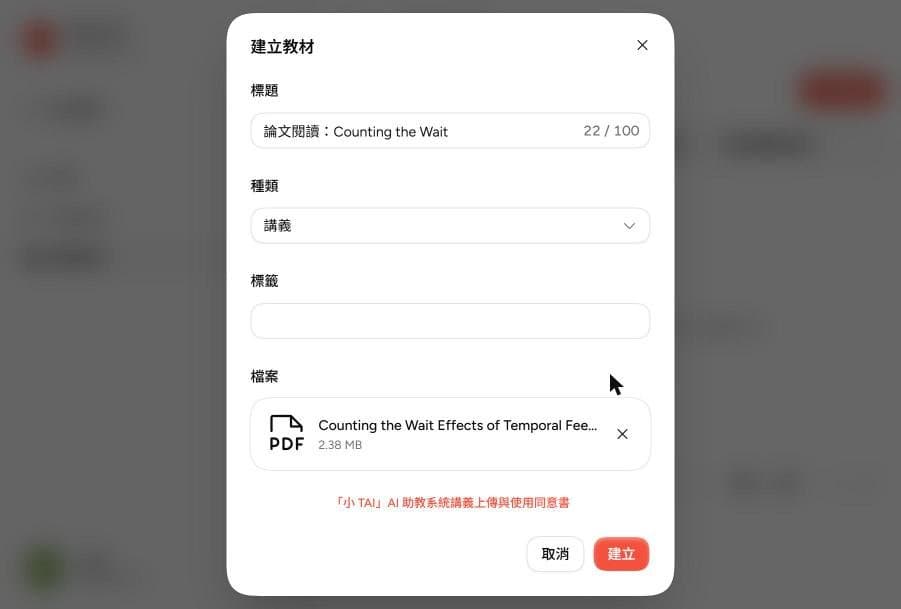
進入「教材管理」,點選「建立教材」。
填寫教材資訊
在彈出的視窗中填寫以下欄位:
- 標題 — 教材名稱,上限 200 字。
- 種類 — 下拉選單,目前僅有「講義」選項。
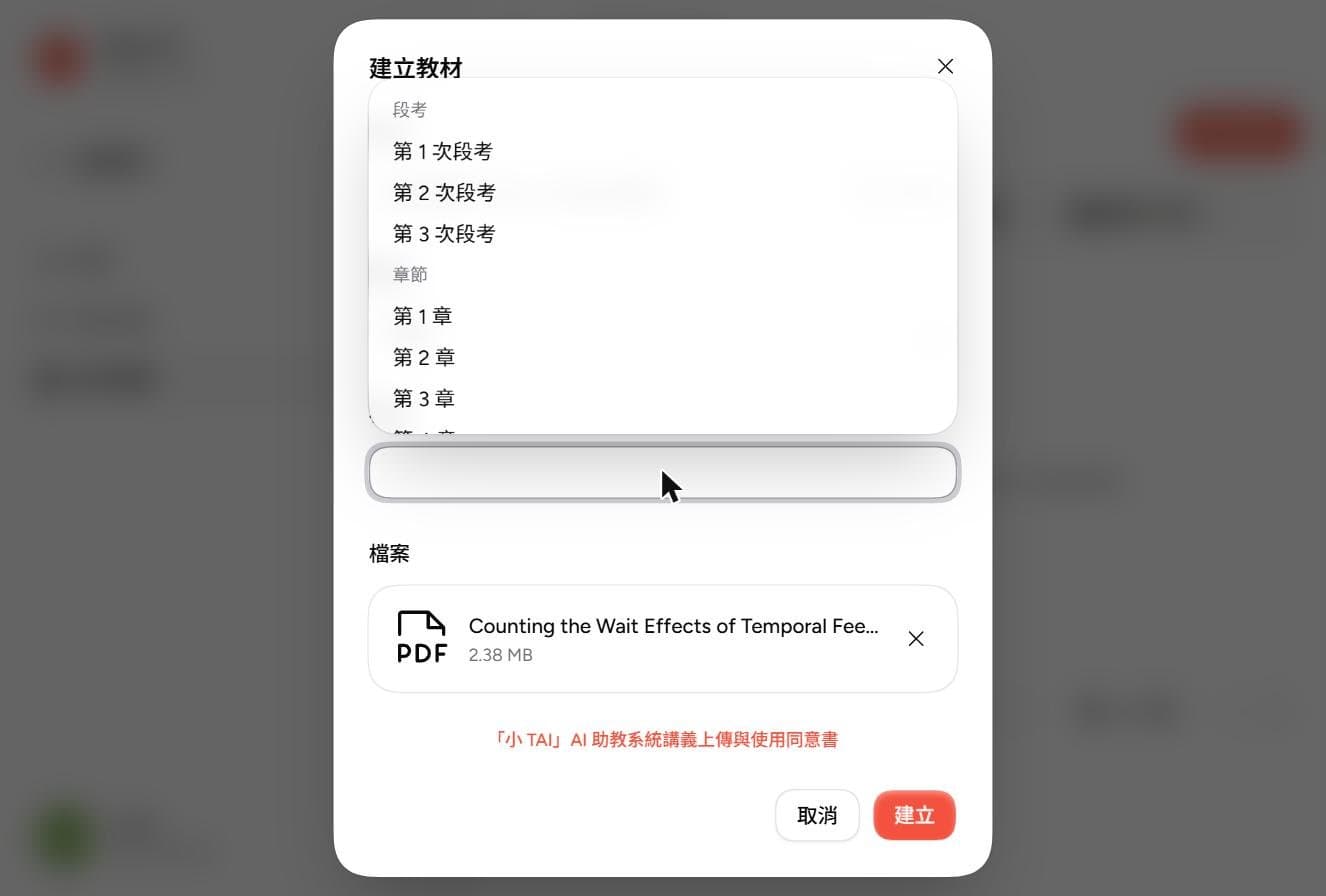
- 標籤(選填) — 可從「段考」「章節」「週次」等內建選項挑選,也可自行輸入。
- 檔案 — 將 PDF 拖曳至上傳區,或點選瀏覽選擇檔案;僅接受 PDF,大小上限 50 MB。
小提示
拖曳檔案進上傳區時,系統會自動以檔名帶入「標題」,您仍可再自行修改。
送出建立
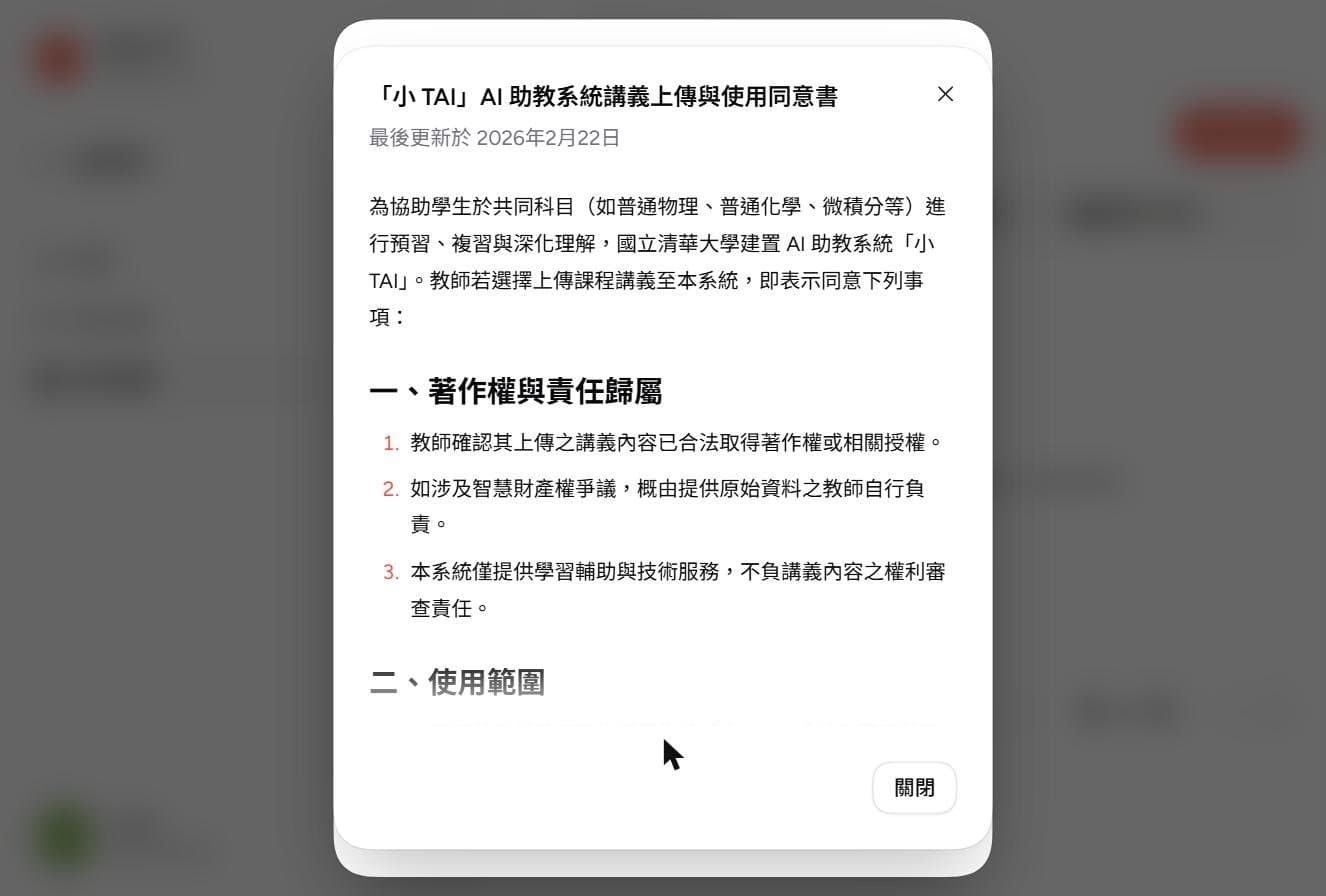
點選「建立」完成上傳。上傳即代表同意該同意書。
處理狀態
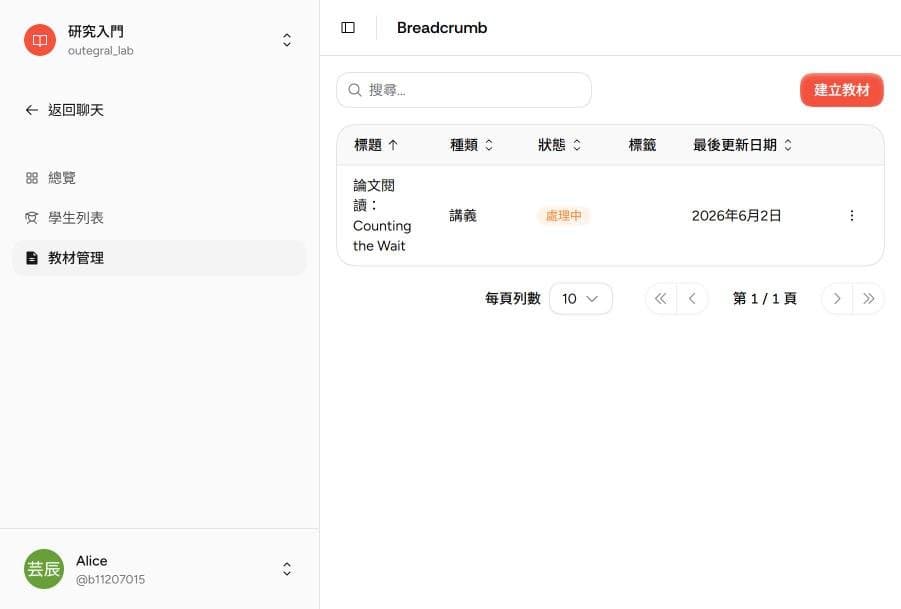
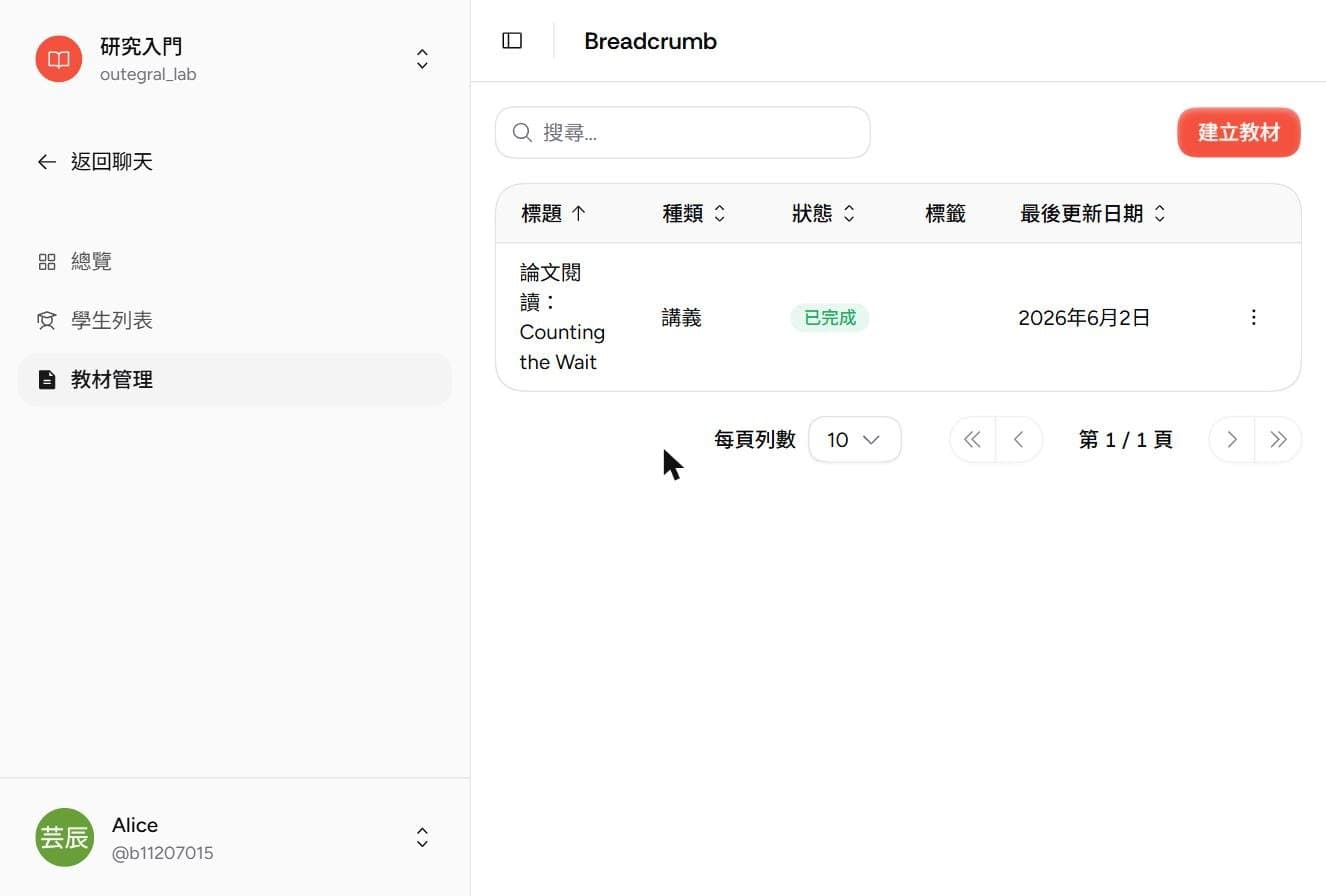
上傳後,系統需要一段時間自動生成閱讀內容(解析 PDF、生成互動版、中英翻譯、萃取單字)。狀態會依序變化:
| 狀態 | 說明 |
|---|---|
| 待處理 | 已收到檔案,排隊等待處理。 |
| 處理中 | 系統正在解析 PDF、生成互動版、中英翻譯與單字列表。 |
| 已完成 | 處理完成,學生與教師皆能進入閱讀模式。 |
| 錯誤 | 處理過程發生問題,請重新上傳或聯絡系統管理員。 |
以一份約 2.38 MB 的文件為例,約一分多鐘即可完成處理。
刪除教材
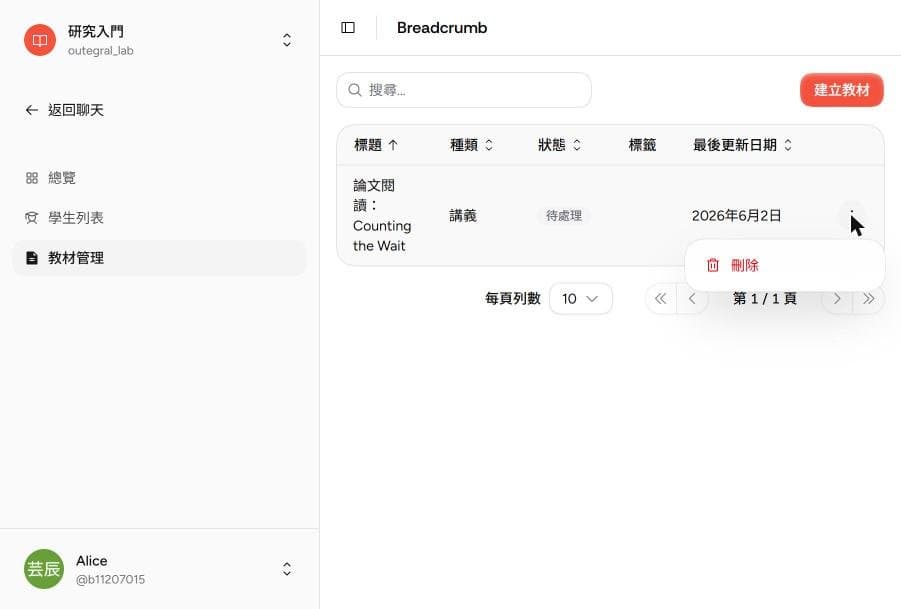
每筆教材右側的「⋮」選單提供「刪除」,確認視窗會再次要求確認。
永久刪除,無法還原
刪除後,教材與所有生成內容將永久移除,請謹慎操作。
使用同意書
- 教師確認講義已合法取得著作權或相關授權,智慧財產權爭議由教師自行負責,系統不負權利審查責任。
- 講義僅供該課程修課學生於系統內閱讀與互動學習;系統彙整的匿名互動數據會回饋教師作為教學改進參考。
- 提供中英雙向自動翻譯,翻譯內容僅供學習輔助,非正式出版版本。
- 學習數據得用於教育研究,一律經去識別化與匿名處理。
- 講義內容不會用於 AI 模型再訓練,未經教師書面同意不另作其他用途或對外傳播。
- 教師得隨時通知系統管理單位下架講義。
最後更新於 7/12/2026