閱讀教材
從課程頁開啟教材並進入閱讀模式,支援互動版、原始檔與單字列表三個分頁,並可邊讀邊向 TAI 提問。
授課教師上傳的教材,在 Project TAI 中以「閱讀模式」呈現。畫面分為教材面板與聊天面板,您可以一邊閱讀,一邊向 TAI 詢問教材中的段落或概念。學生與授課教師本人皆可依相同流程使用。
進入閱讀模式
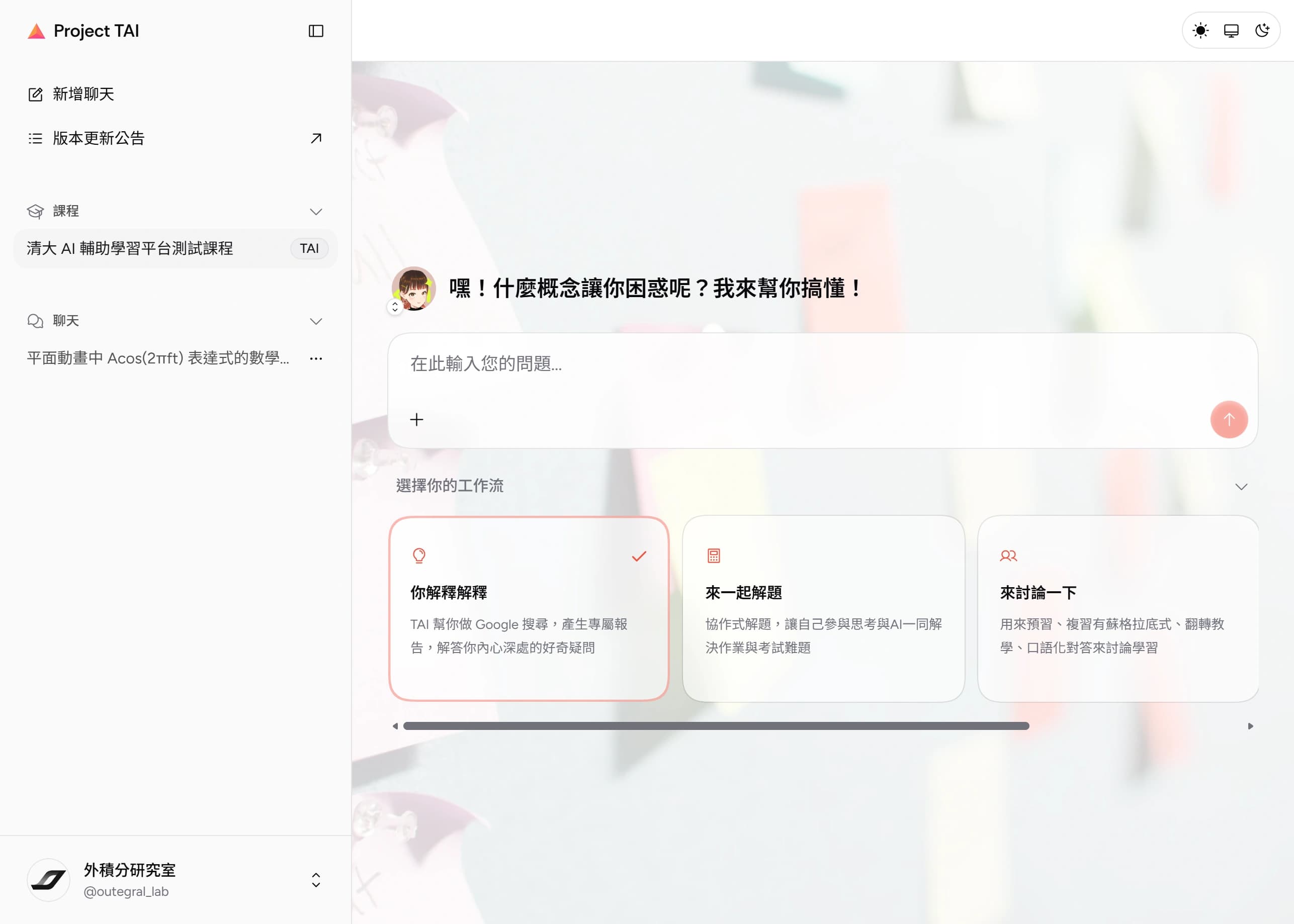
在課程頁選擇教材
課程頁顯示課名、授課教師(含電子郵件圖示)、課號與領域。下方「教材」區列出教材與上傳時間,可切換列表或格狀檢視。教材由授課教師於「教材管理」上傳,詳情請參閱上傳教材。
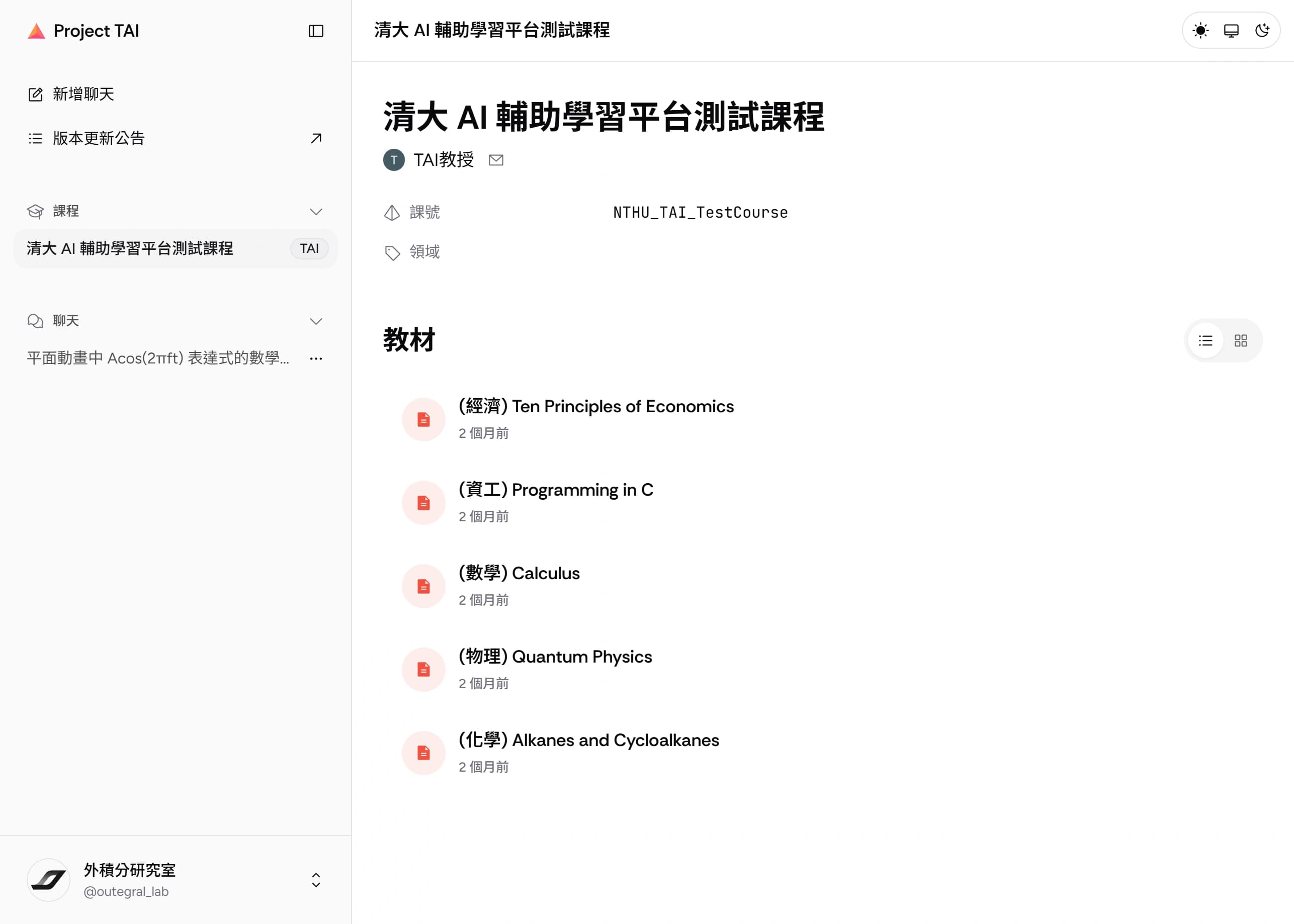
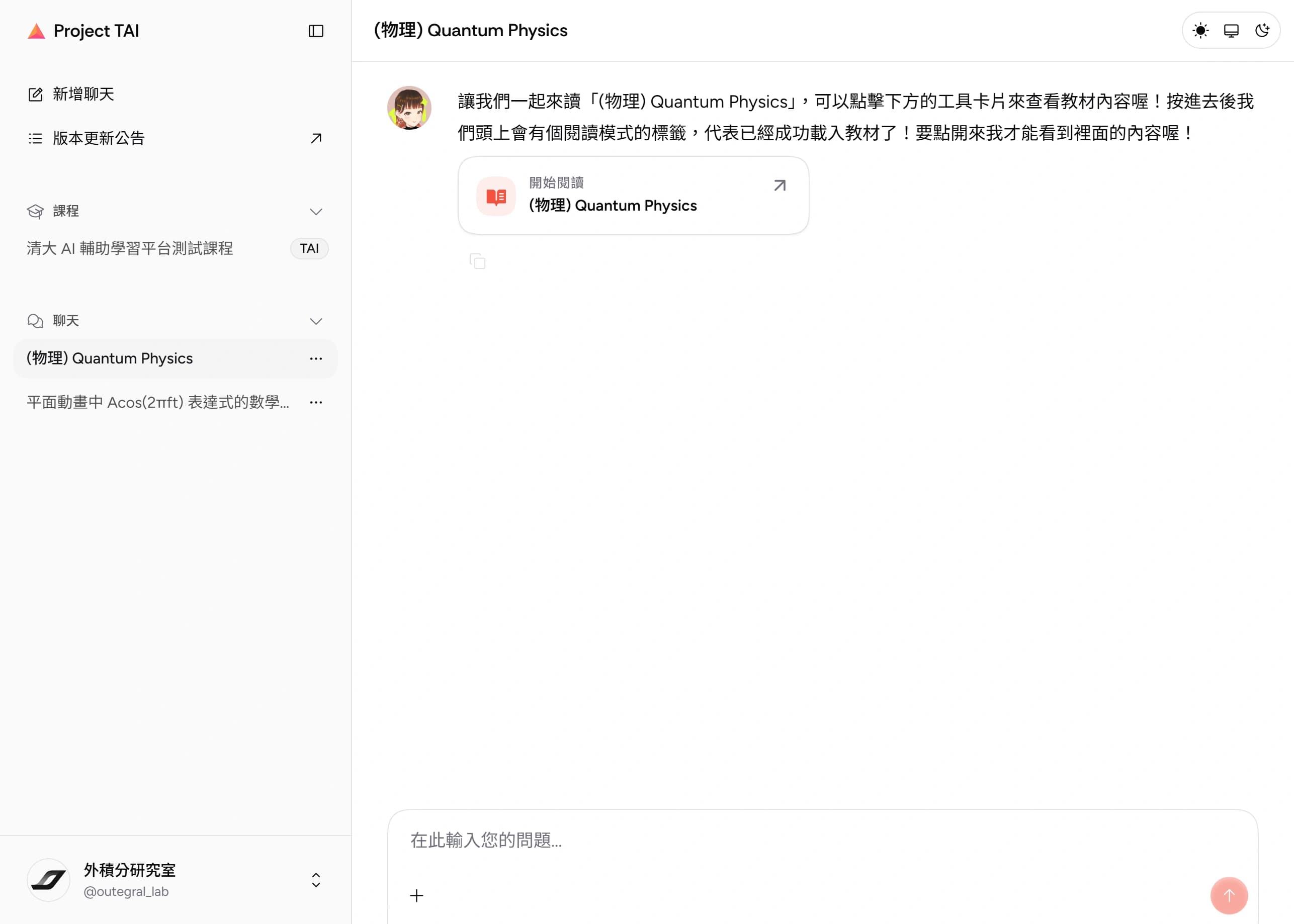
確認教材載入
頂端出現「正在閱讀:教材名稱」橫幅時,表示教材已成功載入。若已退出閱讀模式,回到原本的對話以相同方式操作,即可重新開啟同一份教材。
三個分頁
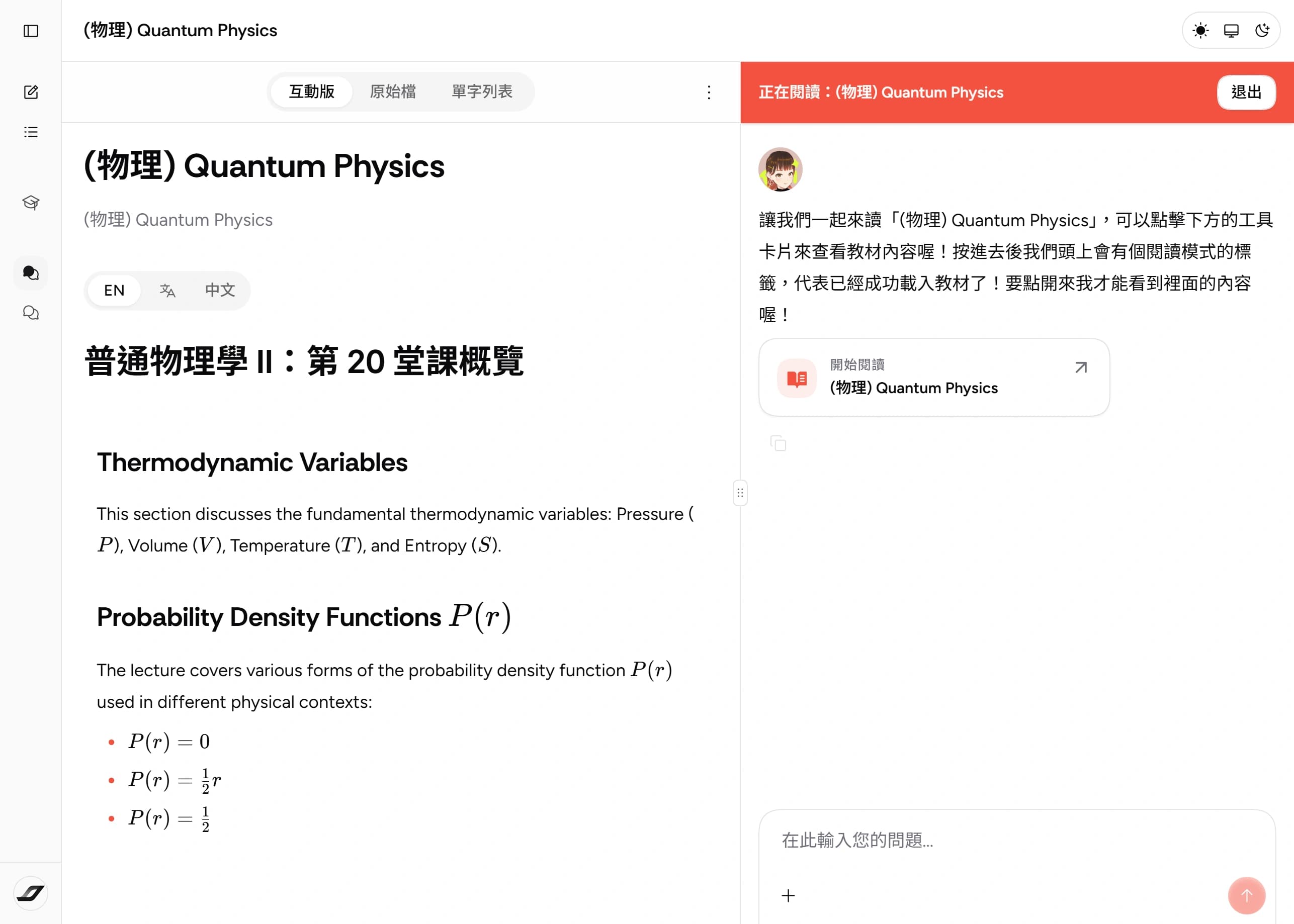
教材面板上方提供三個分頁:
重新排版、易於閱讀的教材內容,提供英文、中英對照與中文三種檢視,並可透過章節箭頭展開或收合目錄。
邊讀邊問
聊天面板可直接針對教材內容提問,TAI 會依教材內容作答。互動版另提供兩種快速互動:
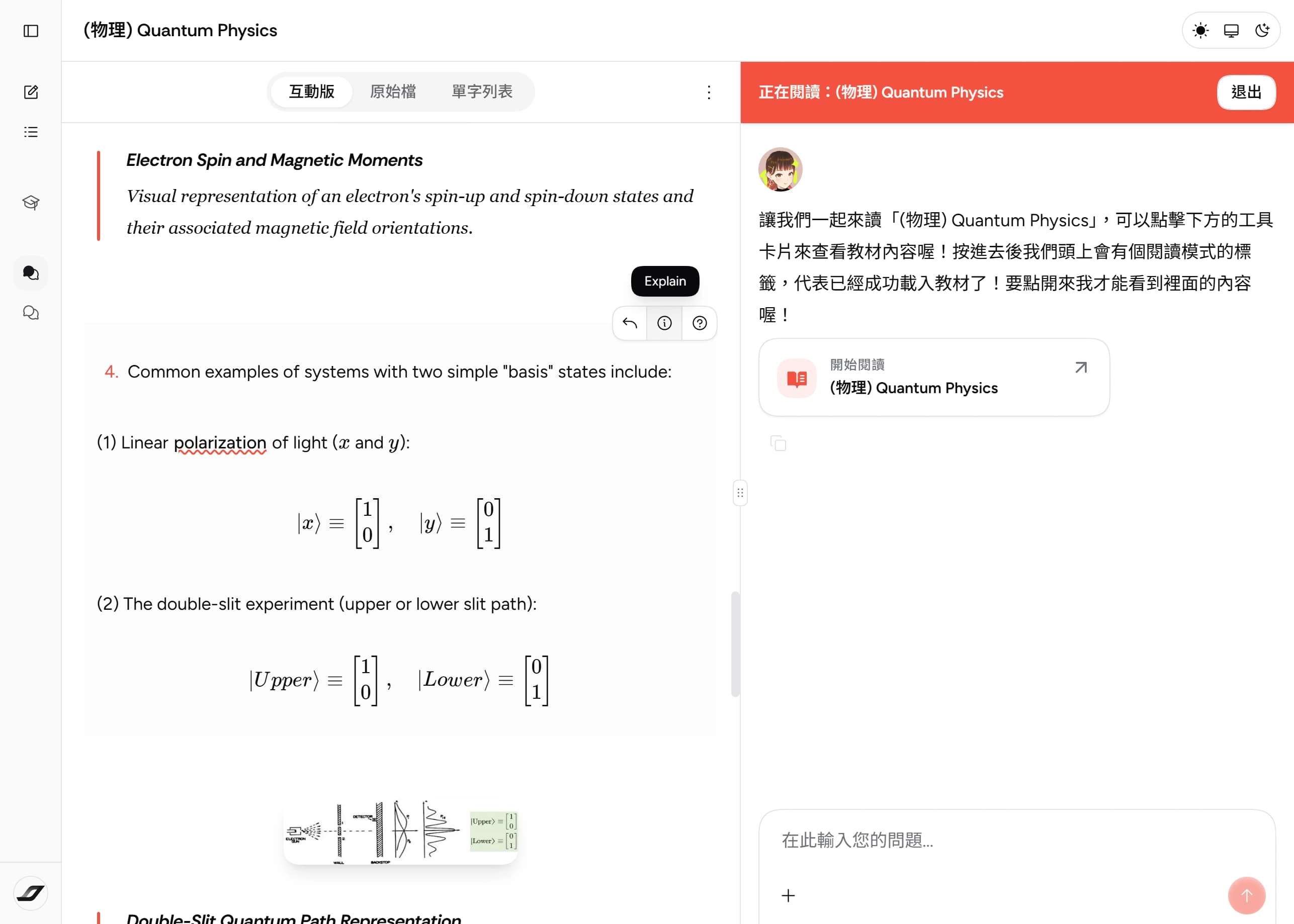
- 段落動作 — 將游標懸停於互動版的段落上,會顯示「回覆」「解釋」「考考我」按鈕。「回覆」將提問聚焦於該段落;「解釋」請 TAI 依全文脈絡解釋該段;「考考我」請 TAI 依該段落出題測驗理解。
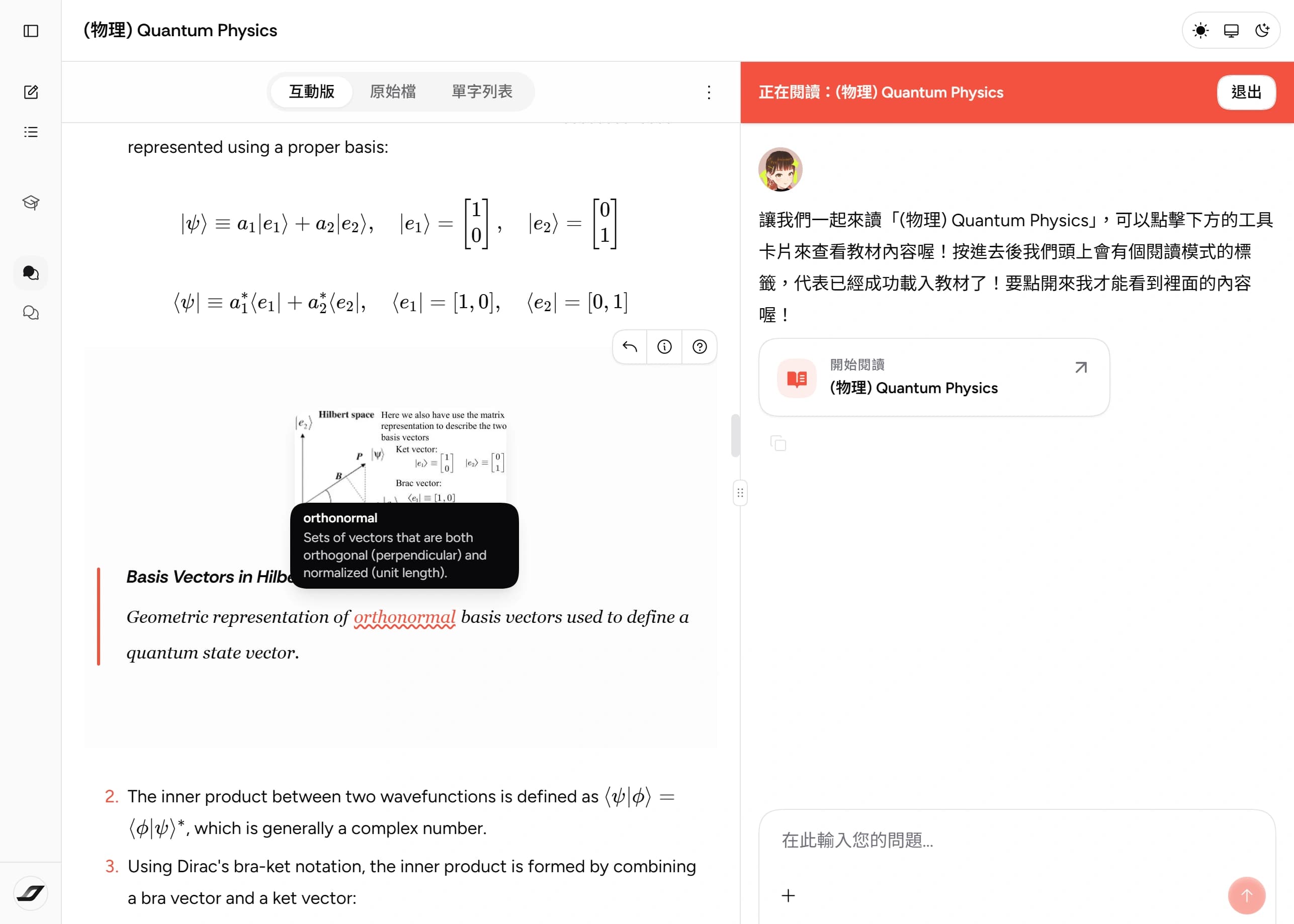
- 詞彙標示 — 內文中的重要詞彙以波浪底線標示,游標懸停可預覽釋義,點選則跳轉至「單字列表」中對應的單字卡。
檢視設定與離開
- 檢視模式 — 點選分頁列右側的「⋮」,再點選「檢視模式」,可將閱讀面板切換至畫面左側或右側,預設為右側。
- 退出 — 閱讀完成後,點選右上角的「退出」即可離開閱讀模式。
最後更新於 7/12/2026