學生端:從課程頁進入閱讀
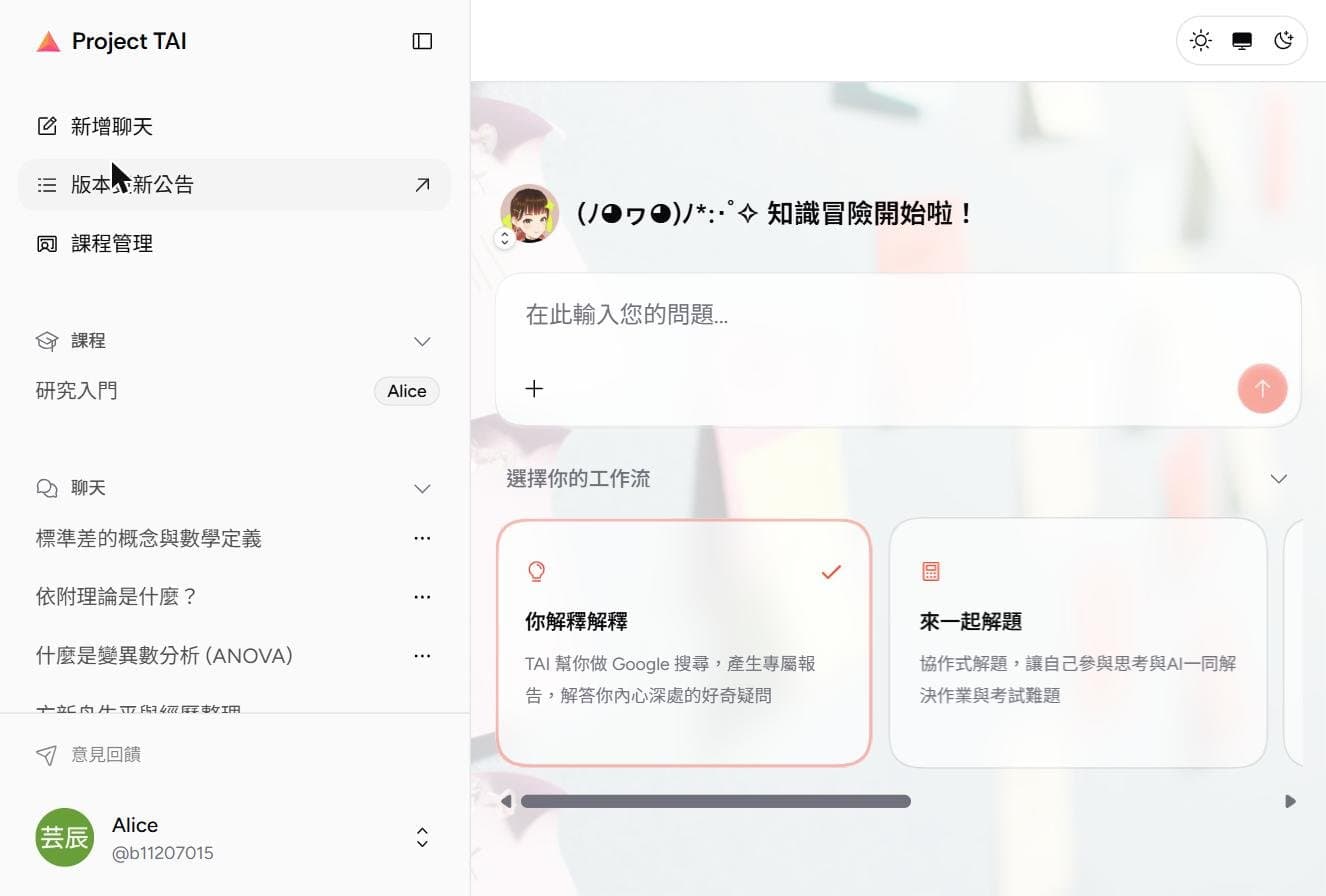
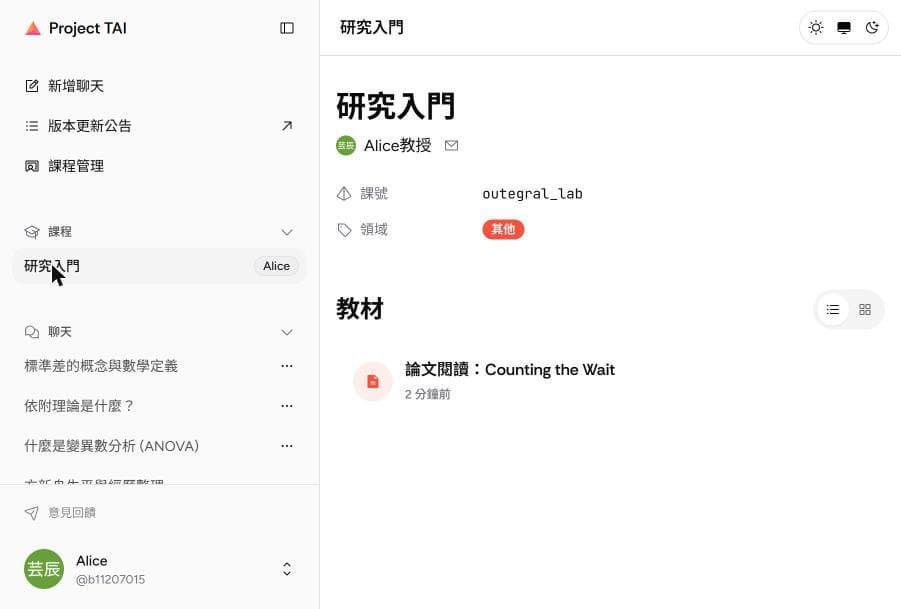
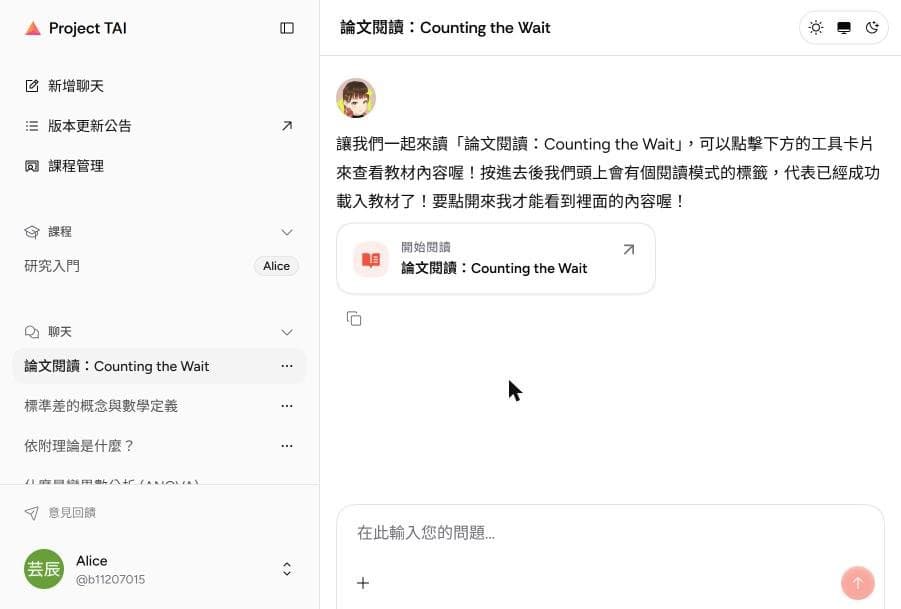
從課程側欄進入課程頁、開啟教材並進入閱讀模式。
教授上傳的教材,學生與教師本人都可以從「課程」區開啟。以下是完整的串接流程。
系統自動生成的內容
進入閱讀模式後,系統會自動產生以下內容供學習使用:
- 互動版 — 教材重新排版,支援標題與內文的 EN/中文切換。英文教材標題會自動翻成中文。
- 單字列表 — 自動萃取教材詞彙,每張單字卡包含音標、釋義、中英例句與記憶小提示。
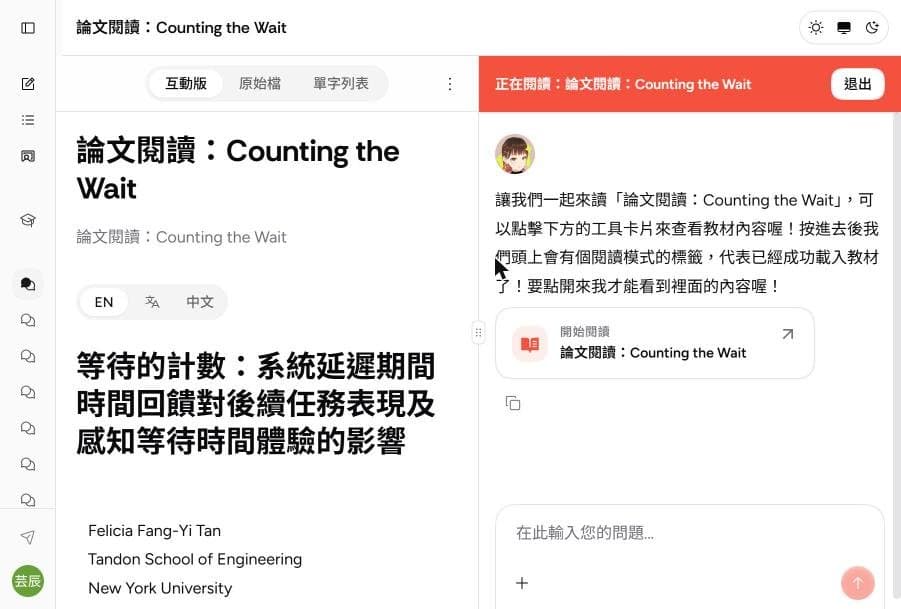
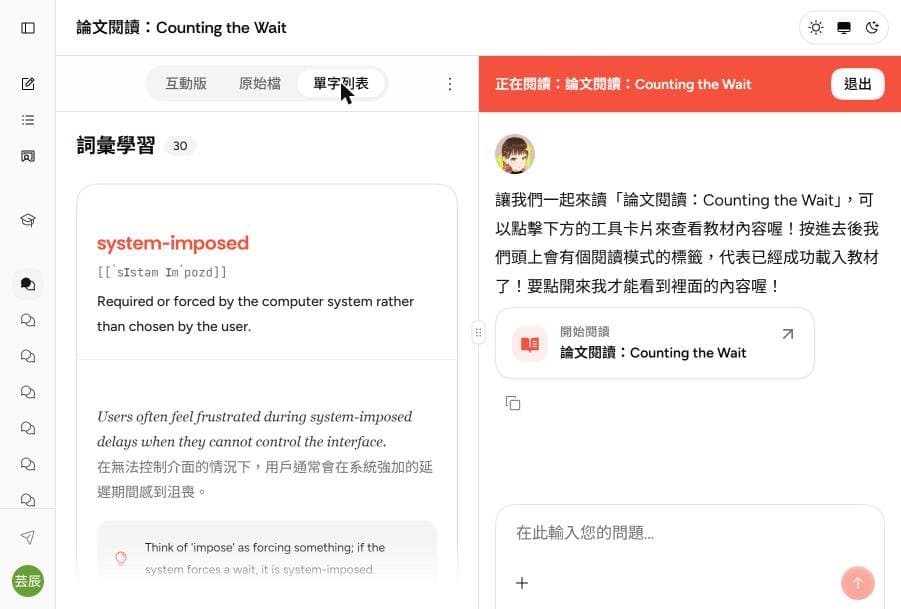
右側聊天可直接針對這份教材提問,TAI 會依教材內容作答。
相關頁面
最後更新於 6/10/2026
從課程側欄進入課程頁、開啟教材並進入閱讀模式。
教授上傳的教材,學生與教師本人都可以從「課程」區開啟。以下是完整的串接流程。
進入閱讀模式後,系統會自動產生以下內容供學習使用:
右側聊天可直接針對這份教材提問,TAI 會依教材內容作答。
最後更新於 6/10/2026